
Dein Smartphone genügt
Du nimmst pro Standort ein Video auf. PanoPort erstellt daraus ein Panorama im Browser – ohne zusätzliche Panorama-Software auf deinem Gerät.
 PanoPort
Zeig, was deinen Ort ausmacht. Mit PanoPort machst du aus Smartphone-Videos interaktive Panoramen und verbindest sie zu einem eigenen virtuellen Rundgang.
Die App öffnet deinen geschützten Arbeitsbereich. Für die Nutzung benötigst du ein eingerichtetes Benutzerkonto.
Du nimmst pro Standort ein Video auf. PanoPort erstellt daraus ein Panorama im Browser – ohne zusätzliche Panorama-Software auf deinem Gerät.
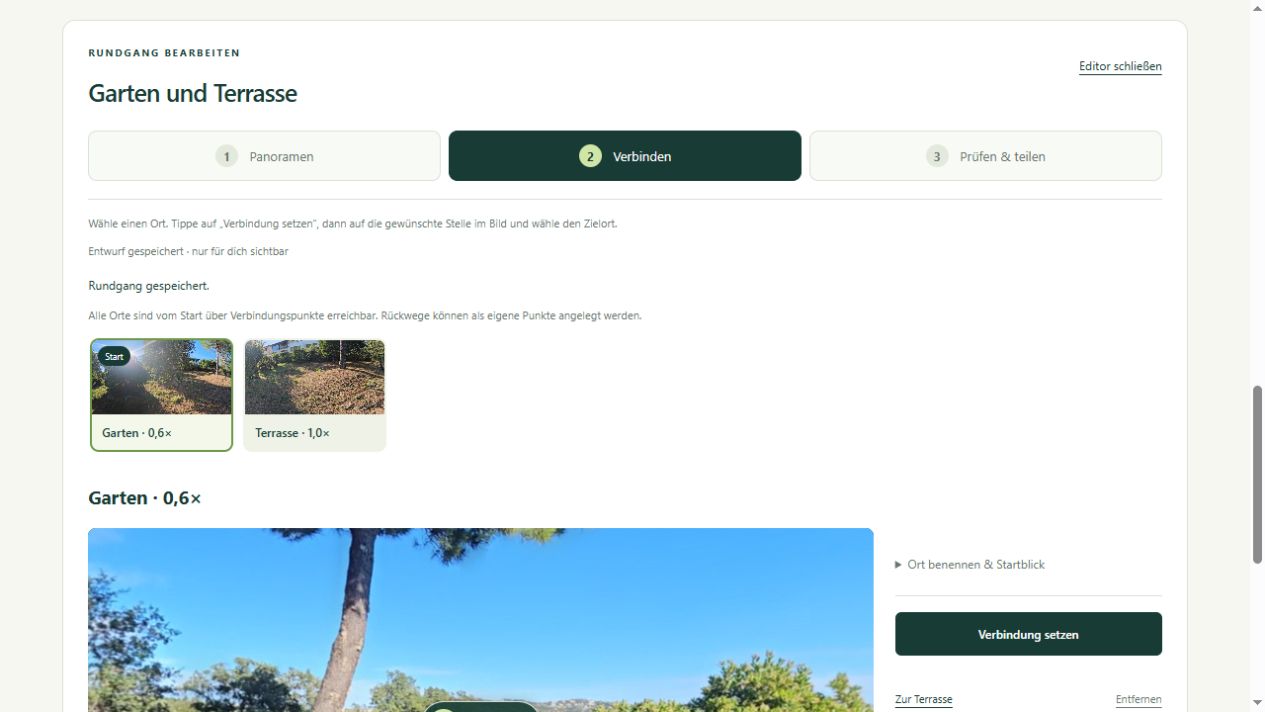
Verbinde Eingang, Empfang, Räume oder Terrasse mit anklickbaren Punkten. Deine Besucher wechseln selbst von einem Ort zum nächsten.
Dein Konto bündelt deine Galerie und Rundgänge. Ein freigegebener Link zeigt den Rundgang; deine Galerie und die Bearbeitung bleiben geschützt.
Filme im Hochformat, möglichst mit 0,6× Ultraweitwinkel in deiner Kamera-App. Drehe dich ruhig am selben Standort und zeige zum Schluss das Startmotiv wieder vollständig.
Übernimm das Video in PanoPort und wähle den zur Aufnahme passenden Zoomwert. Diese Auswahl beschreibt die Aufnahme; sie verstellt nicht die Kamera. Die Berechnung läuft auf deinem Gerät und kann mehrere Minuten dauern.
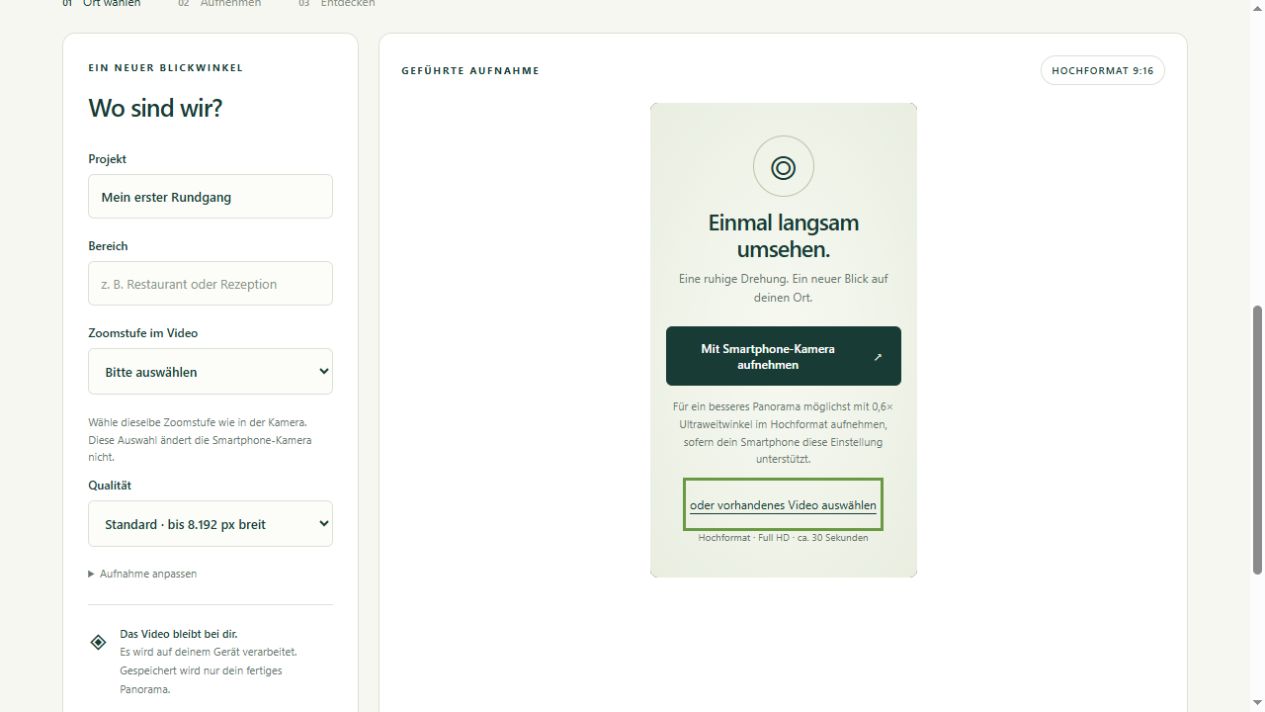
Ein klarer Ablauf, den du für jeden weiteren Standort wiederholen kannst.
Filme im Hochformat, möglichst mit 0,6× Ultraweitwinkel in deiner Kamera-App. Drehe dich ruhig am selben Standort und zeige zum Schluss das Startmotiv wieder vollständig.
Übernimm das Video in PanoPort und wähle den zur Aufnahme passenden Zoomwert. Diese Auswahl beschreibt die Aufnahme; sie verstellt nicht die Kamera. Die Berechnung läuft auf deinem Gerät und kann mehrere Minuten dauern.
Sieh dir Schärfe, Übergänge und gerade Kanten an. Speichere gelungene Ergebnisse in deiner Galerie und wiederhole die Aufnahme bei Bedarf.
Wähle mehrere Panoramen für einen Rundgang aus, setze Verbindungen und Rückwege und teste alle Ziele. Anschließend kannst du einen Freigabelink erstellen und weitergeben.
Das animierte Erklärvideo führt dich von der Aufnahme bis zum geteilten Rundgang.
3:12 Min. · Deutsche Sprecherstimme · Untertitel auf Deutsch, Englisch und Französisch.
Gib einen ersten räumlichen Eindruck von Unterkunft, Eingangsbereich und Terrasse.
Zeige ausgewählte Bereiche, Mietunterkünfte oder aktuelle Eindrücke deiner Anlage.
Mach Räume, Sitzbereiche und den Weg zwischen einzelnen Bereichen nachvollziehbar.
Die Qualität hängt von Licht, Bewegung, Motiv und Gerät ab. Die Verarbeitung braucht Zeit; lass die Seite geöffnet und den Bildschirm eingeschaltet. PanoPort ist eine praktische Hilfe für eigene Einblicke, ersetzt aber keinen professionellen Fotografen.
Wenn dein Ort einen professionellen Auftritt braucht, planen wir mit dir einen individuell gestalteten Rundgang und passende Aufnahmen.
Frage deinen Zugang bei pixXmedia an. PanoPort verwendet eingerichtete Benutzerkonten; eine offene Selbstregistrierung wird hier nicht angeboten. Umfang und Konditionen stimmen wir persönlich ab.
Die Panorama-Berechnung läuft lokal im Browser auf deinem Gerät. Wenn du Ergebnisse speicherst, werden Panoramen und Rundgangdaten deinem Konto auf dem Server zugeordnet.
Ein Rundgang wird über seinen Freigabelink zugänglich. Jeder mit diesem Link kann ihn ansehen. Nutze ihn deshalb nur für Inhalte, die du für diese Ansicht freigeben möchtest.
Nein. Bewegungen, wechselnde Belichtung und schwierige Motive können Übergänge beeinträchtigen. Prüfe jedes Ergebnis vor dem Speichern und Teilen. Für hochwertige, inszenierte Präsentationen empfehlen wir professionelle Aufnahmen.
Diese Produktseite ist auf Deutsch, Englisch und Französisch verfügbar. Das hier gezeigte Erklärvideo und die derzeitige App-Oberfläche sind auf Deutsch.
Einzelne Leistung oder ein gemeinsames Konzept – sprechen wir darüber.